
【使用可能プラン:スタンダードプラン以上】
クリック測定するURLの登録方法について
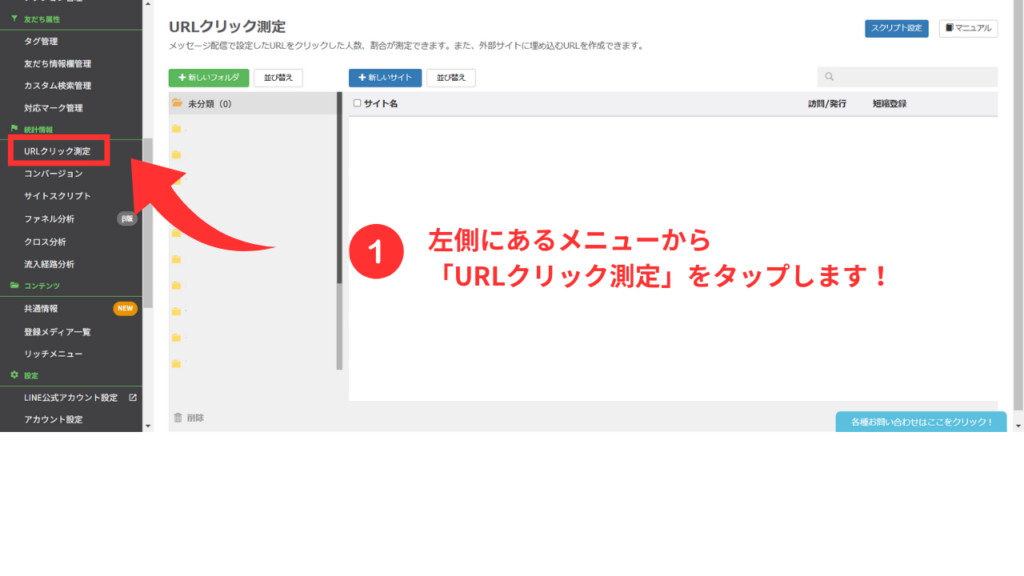
URLクリック測定の一覧画面には、Lステップで配信したURLが自動で登録されて表示されます。
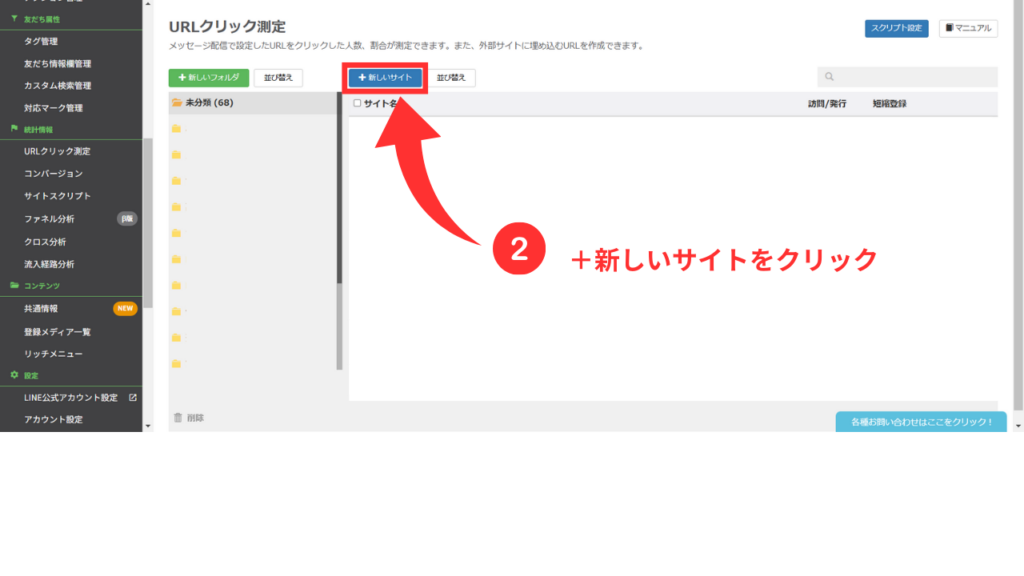
【+新しいサイト】ボタンをクリックすると個別で新しくURLを登録するための画面がでてきます。
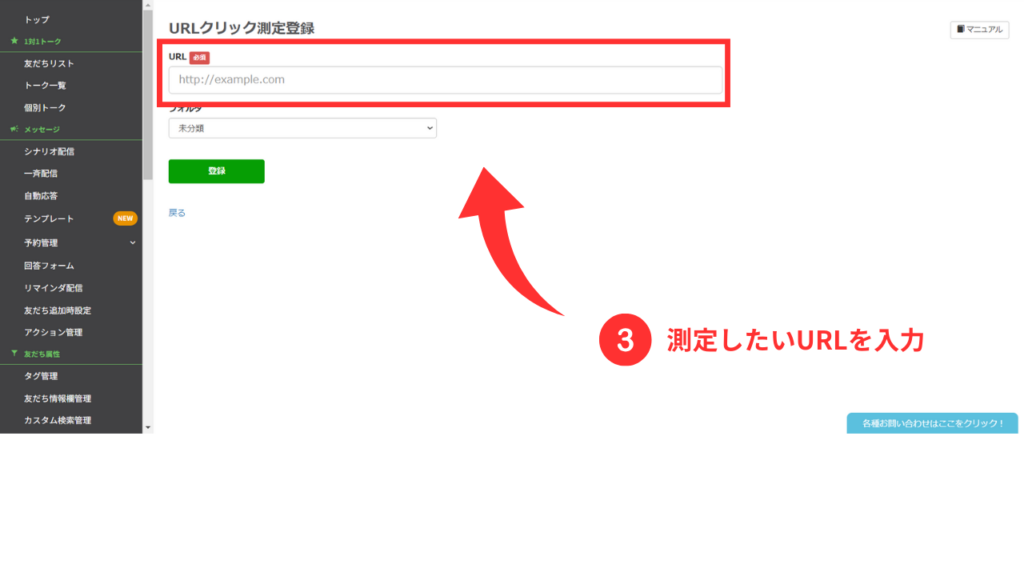
赤枠部分に、測定したいURLを入力しましょう!
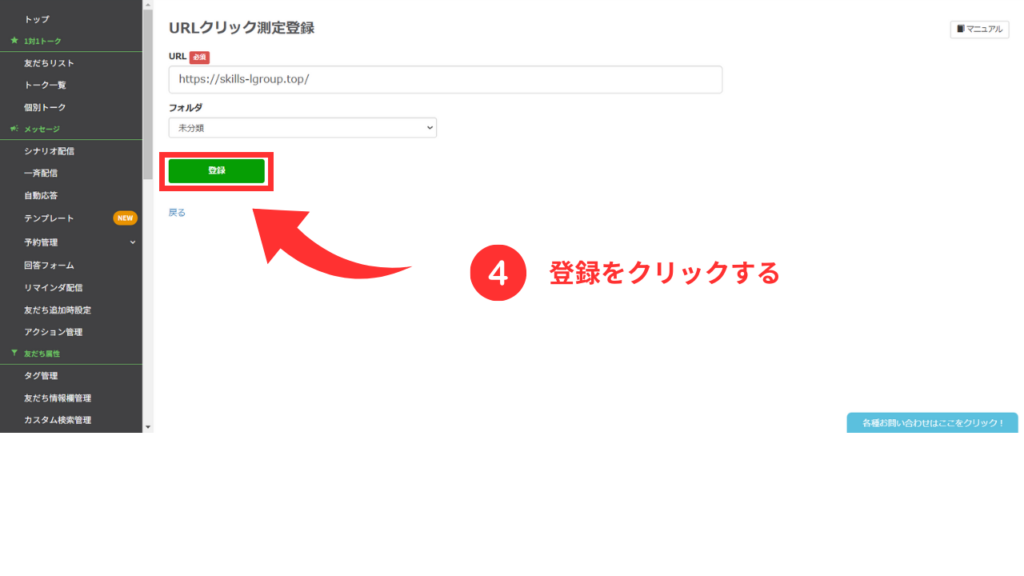
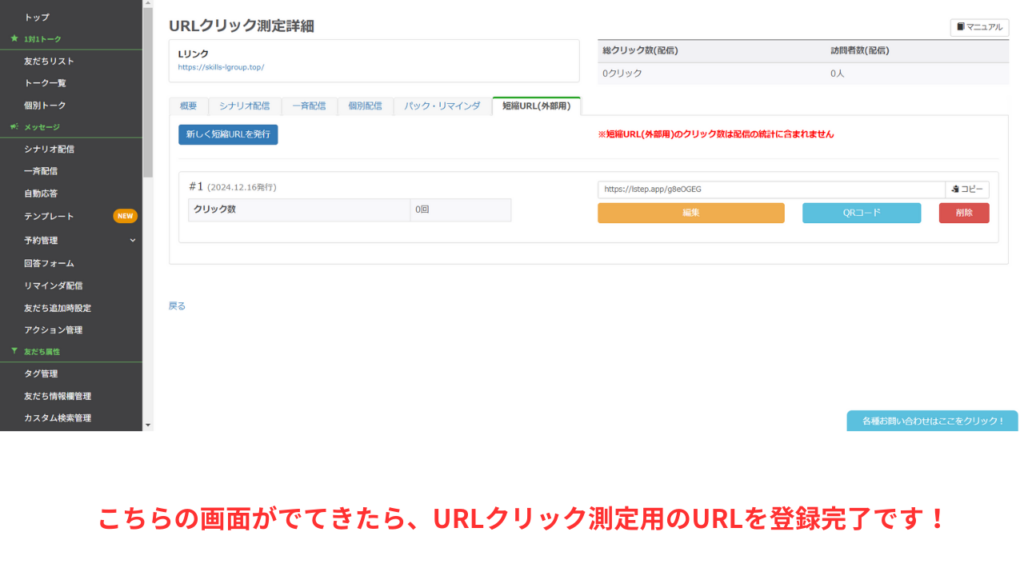
簡単でしたね!!
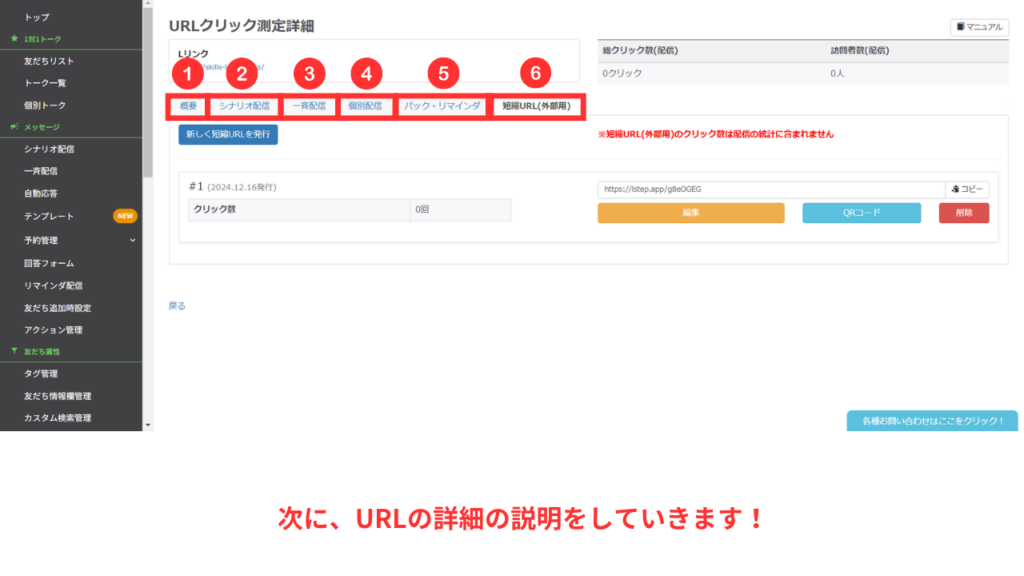
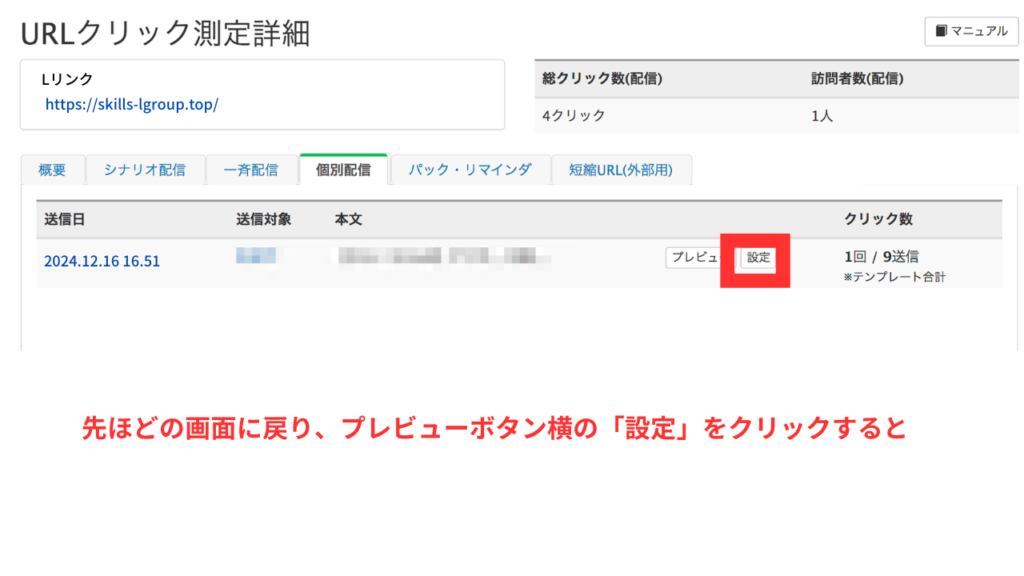
URLクリック測定 詳細画面
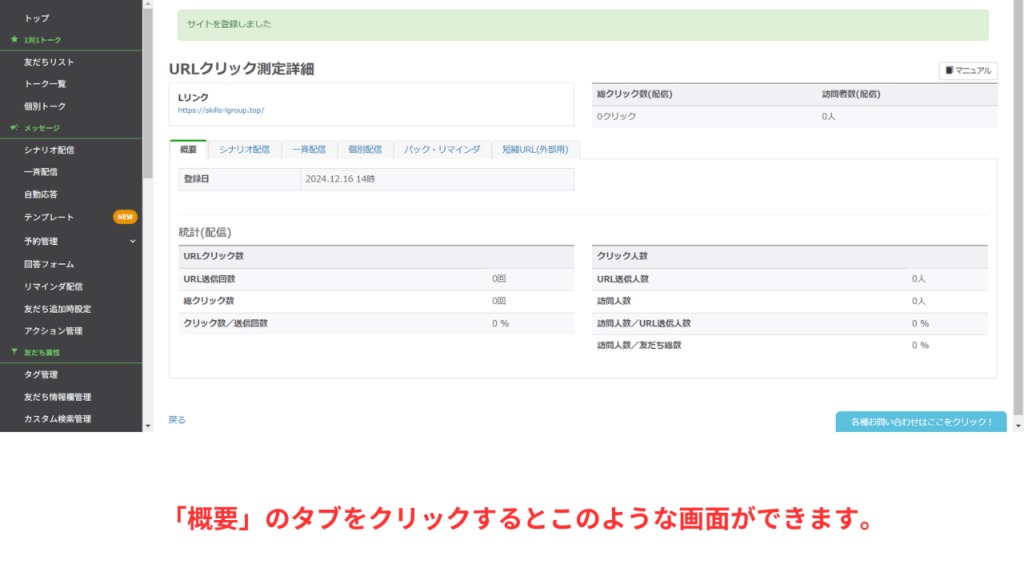
- URLのクリック数
- 送信回数
- 総クリック数
- 送信回数に対してのクリック数 など
URLのクリック数の統計が表示されます。
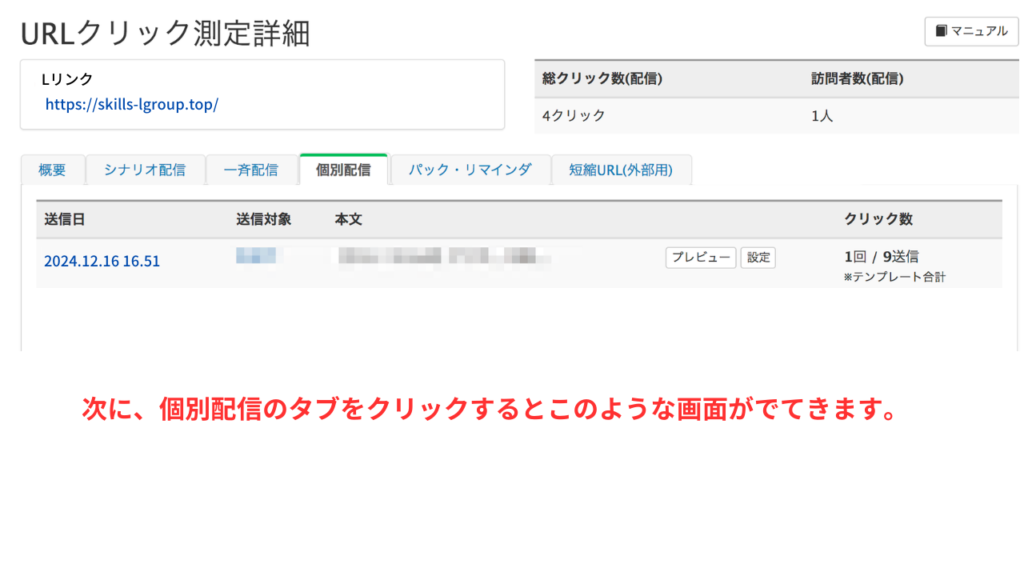
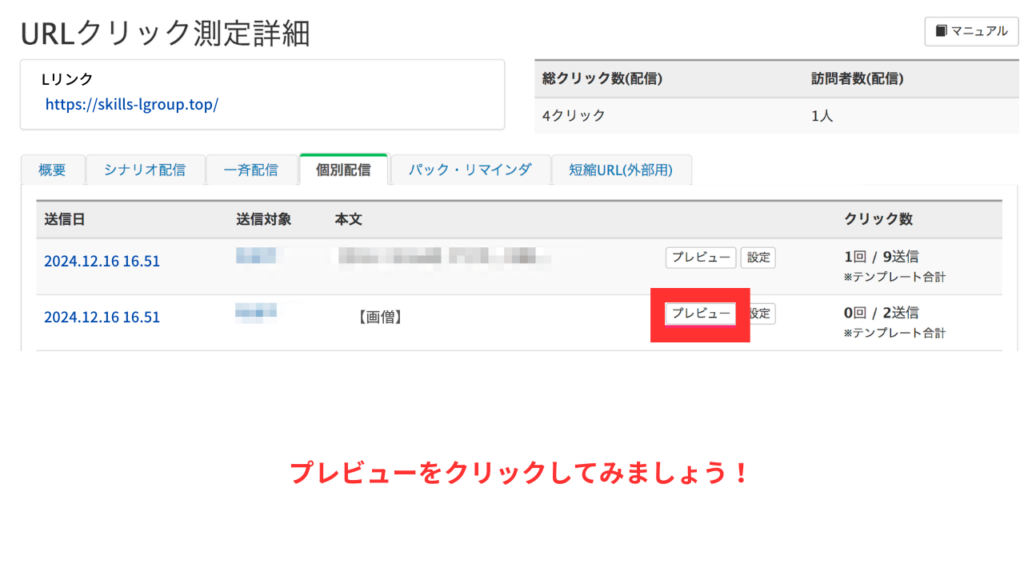
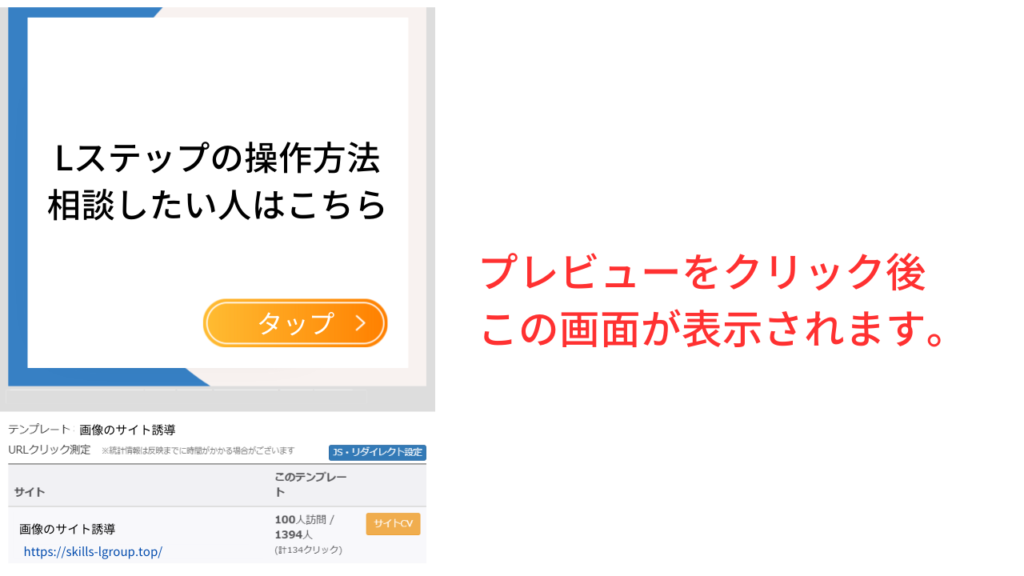
※こちらはURLクリック測定で登録をしなくても友達にURLつきのメッセージ送信していた場合、表示されます。
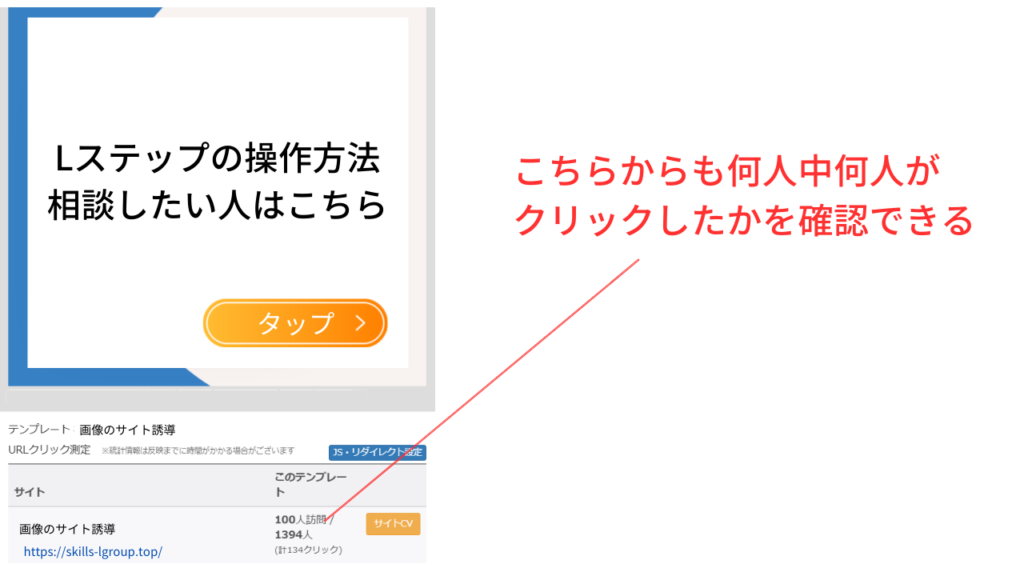
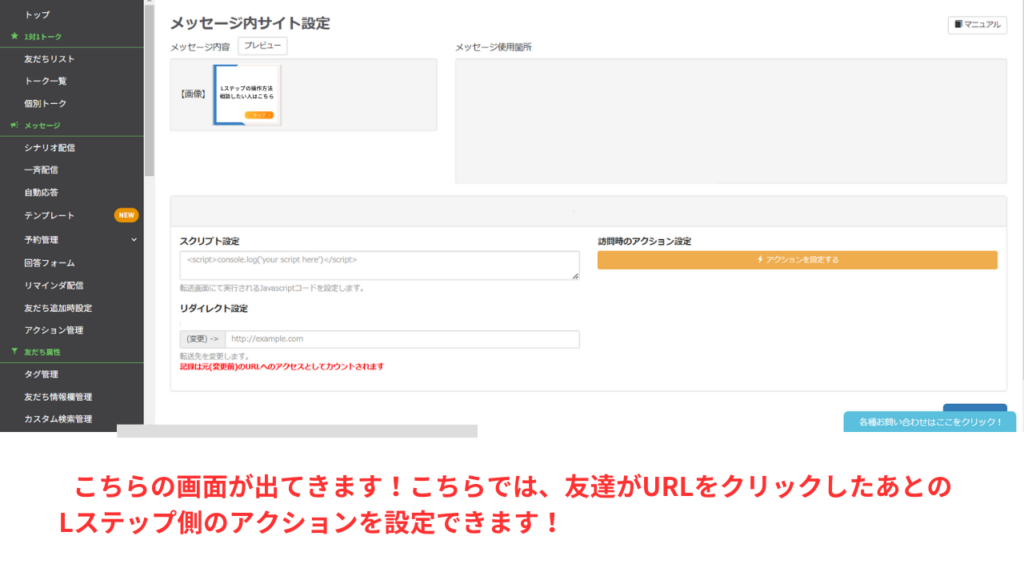
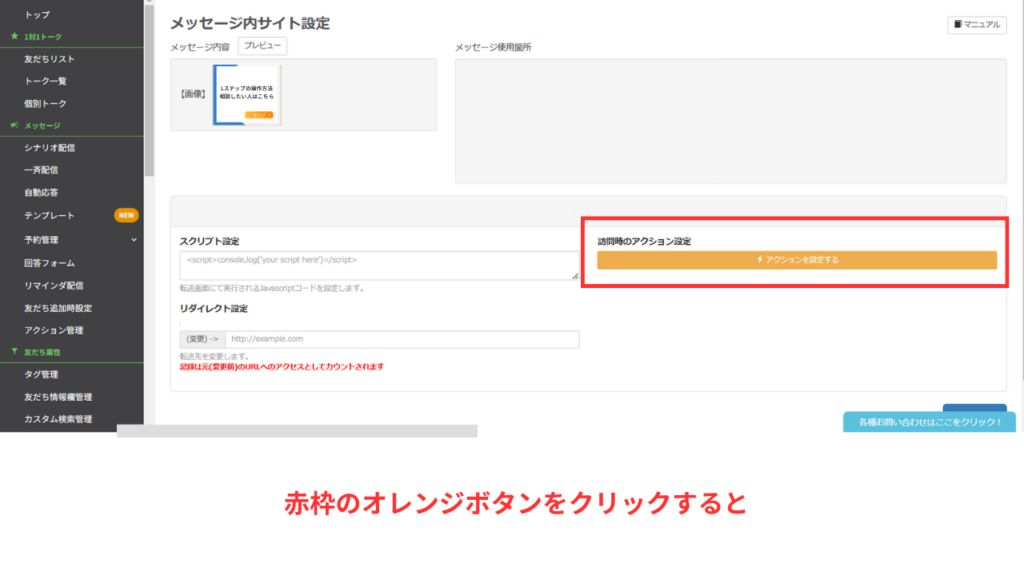
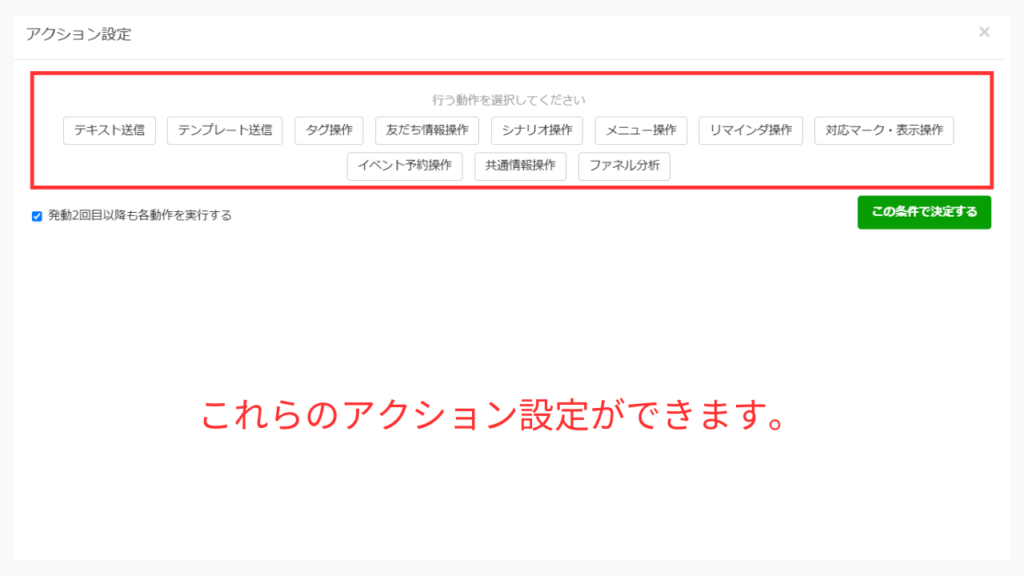
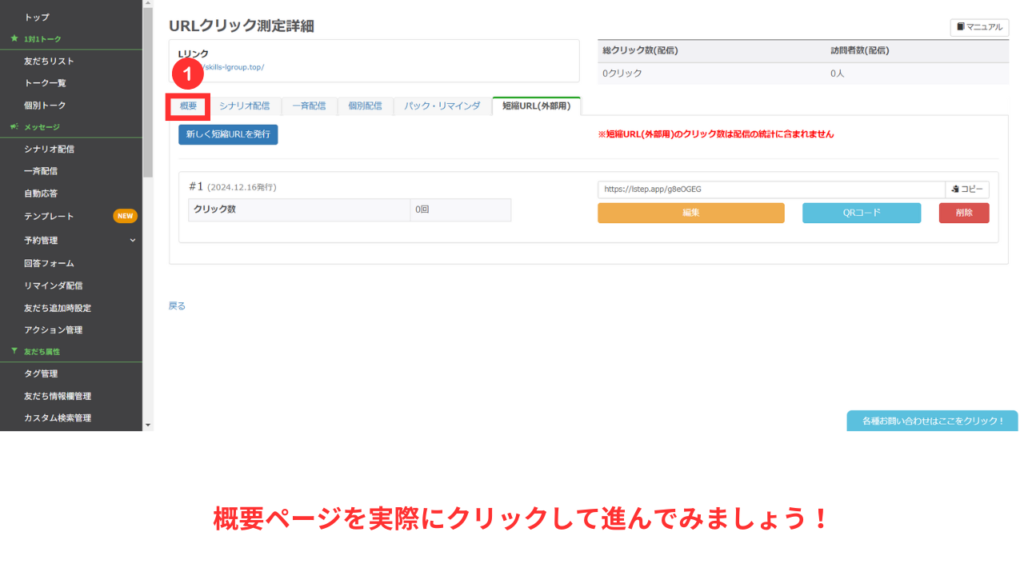
その他、②、④、⑤について
先ほど、①概要 ④個別配信のみを解説をしましたが、②シナリオ配信 ④一斉配信 ⑤パック・リマインダこれらでも同様に、URLを誰がいつどこでクリックをしたのか? どのような機能を使った時にそのURLをクリックしたのかが、各タブでわかるようになっています!
まとめ
①概要:URLを送信した回数、総クリック数、URL送信人数などの情報が表示されます。
②シナリオ配信:URLを設定しているシナリオを確認できます。メッセージパックにURLを設定している場合は、該当のメッセージパックをシナリオに登録しても「シナリオ配信」タブには表示されません。
「パック・リマインダ」タブに表示されます。
③一斉配信・個別配信:URLの送信履歴を確認できます。一斉配信、個別配信でメッセージパックを送信した場合、URLを設定していても、「一斉配信・個別配信」タブに送信履歴は表示されません。該当のメッセージパック「パック・リマインダ」タブに表示されます。
④パック・リマインダ:URLを設定しているメッセージパック・リマインダを確認できます。
⑤短縮URL(外部用):短縮URL(外部用)の発行・発行済の短縮URL(外部用)の確認と設定の編集ができます。
\ ※期間限定無料!お困りの方は今すぐご連絡を! /